Utiliser le dossier des actes
Le dossier des actes contient la liste des actes des médecins omnipraticiens et celle des actes des médecins spécialistes. On y retrouve aussi une liste rapide pour certaines disciplines comprenant les codes les plus facturés et, s’il y a lieu, les raccourcis lettrés qui peuvent être utilisés. La liste rapide personnalisée de l’utilisateur est également accessible à partir du dossier des actes.
En plus des codes et des descriptions, le dossier présente certains détails des actes comme les dates de validité du tarif et les modificateurs qui s’appliquent.
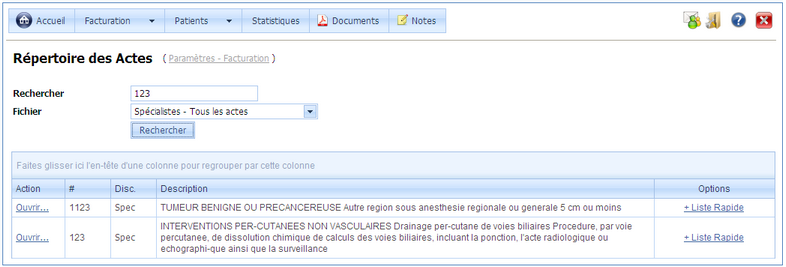
Le dossier des actes
Rechercher un code d’acte
Les codes d’acte peuvent être recherchés à partir des demandes de paiement et des grilles de même que dans le dossier des actes.
Pour rechercher un acte :
| 1. | Entrer un élément dans la case Recherche; |
| 2. | Sélectionner un ficher à l’aide du menu déroulant; |
| 3. | Cliquer sur Rechercher. |
Pour consulter les détails d’un acte, cliquer sur le bouton Ouvrir…

La section Info Acte
Discipline : Liste des disciplines pour qui le code est en vigueur.
Étab. : Lieux où ce code peut être facturé : E pour établissement, C pour cabinet..
Date début / Date fin : Période de validité d’un tarif.
Type : Type de tarif : tarif de l’unité ou tarif de base.
Montant : Montant en vigueur pour la période.
Modificateur : Liste des modificateurs valides avec le code d’acte.
Créer et modifier la liste rapide des codes d'acte
La liste rapide se construit au fur et à mesure que des demandes sont créées sur le site. Elle peut également être créée à partir du dossier des actes.
Pour consulter la liste rapide :
| 1. | Sélectionner Liste rapide à l’aide du menu déroulant de la case Fichier. |
Pour ajouter des actes à la liste rapide :
| 1. | Effectuer une recherche; |
| 2. | Cliquer sur le bouton + liste rapide dans la colonne Options. |
Ou
| 1. | Cliquer sur le bouton nouv. dans la colonne Options; |
| 2. | Entrer le code dans case Sélectionner (#) et la description dans la case appropriée; |
| 3. | À l’aide du menu déroulant de la case Disc. préciser s’il s’agit d’un code d’omnipraticiens ou de spécialistes; |
| 4. | Sauvegarder. |
Pour supprimer un acte à la liste rapide :
| 1. | Cliquer sur le bouton Supprimer dans la colonne Options. |